9-2 KVM使用
恢复上一节状态
老师提供的"CentOS10预装kvm.ova"虚拟机导出文件已经下发至学生机桌面,双击导入VMware。
虚拟机开机前检查配置,CPU、内存尽可能给较大值,CPU虚拟化支持已经勾选☑️。
开机,用户选择Super User(即root用户),密码111111或123456。
此虚拟机已经换源,预先安装libvirt virsh virt-manager等KVM相关库,默认开机启动libvirt服务。
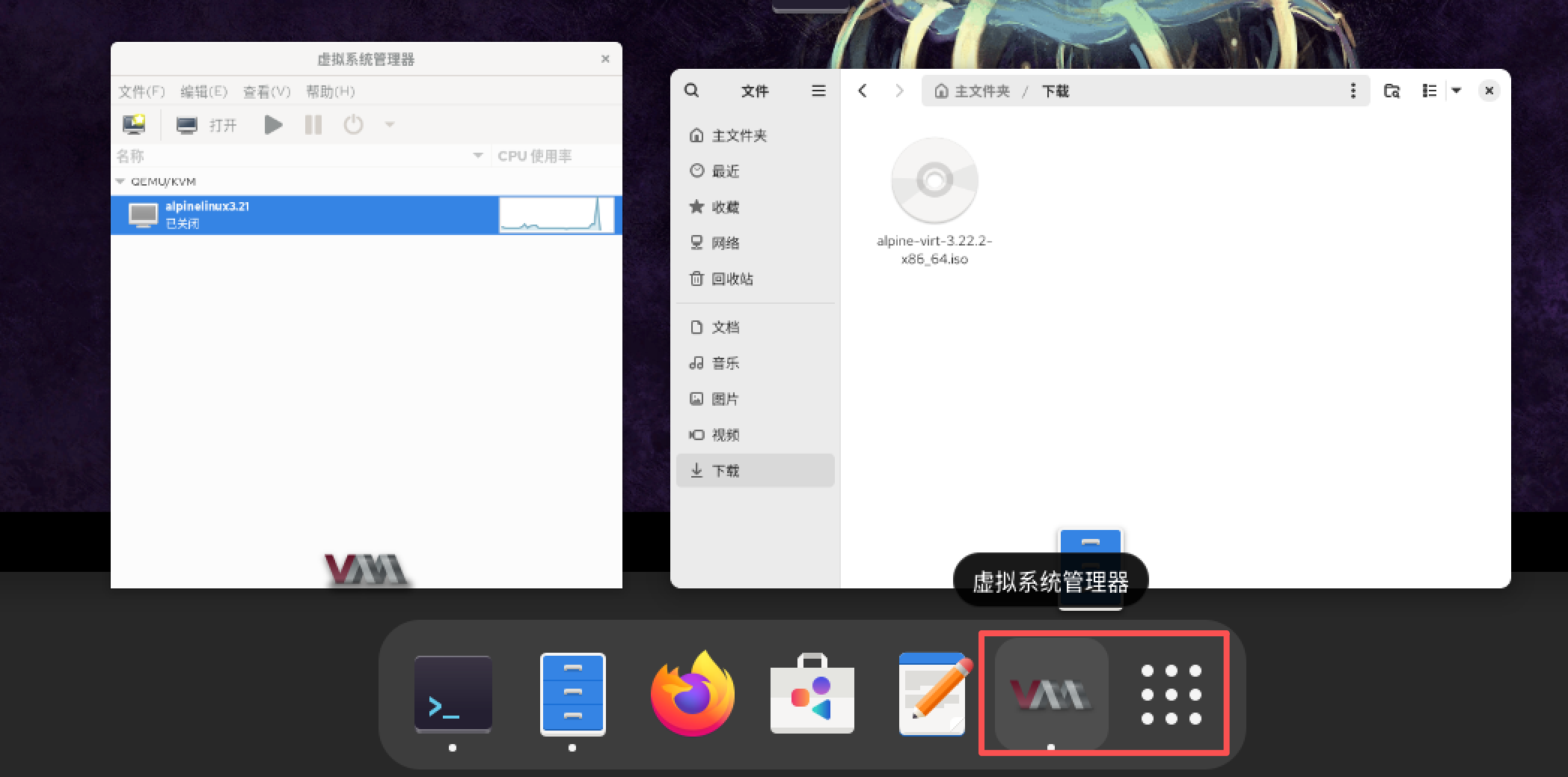
图形化工具virt-manager在 桌面/活动 下所有应用中找到启动图标。
测试镜像准备
因为实验是Windows宿主机中的VMware中开启CentOS虚拟机,CentOS虚拟中KVM再创建虚拟机,形成虚拟化嵌套。因为CentOS虚拟机资源有限,里面再开centos虚拟机资源不一定够用或卡顿。
因此介绍几种轻量化的linxu发行版系统:
Cirrors。约10Mb,用于测试使用,缺点是太精简不好在里面安装软件。
Alpine阿尔卑斯。约40Mb,包含基础linux命令,五脏俱全,经常用于docker镜像打底的操作系统。官网有多个版本,普通版几十Mb,包含主流编程语言解释器和软件的版本1Gb。
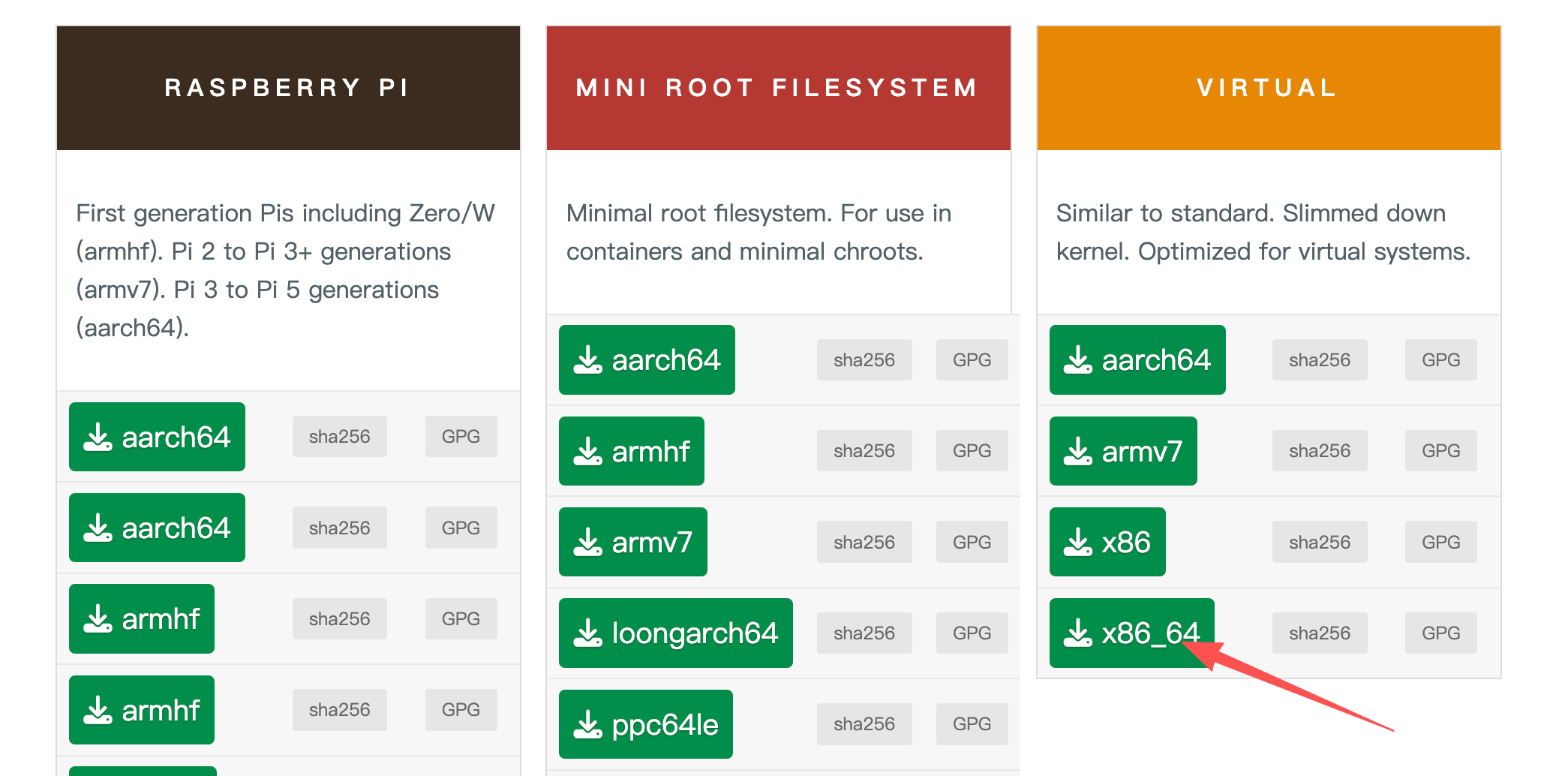
从alpinelinux官网downloads页面下载ALpine-virt-x86-64.iso 标准版虚拟机优化版x86架构镜像。
创建虚拟机
libvirt服务提供kvm功能,virsh是命令行管理工具,virt-manager是图形化管理工具。
系统桌面/活动/找到virt-manager应用图标。virt-manager主界面显示KVM进程已经连接,没连接就是libvirt没安装或进程没启动。
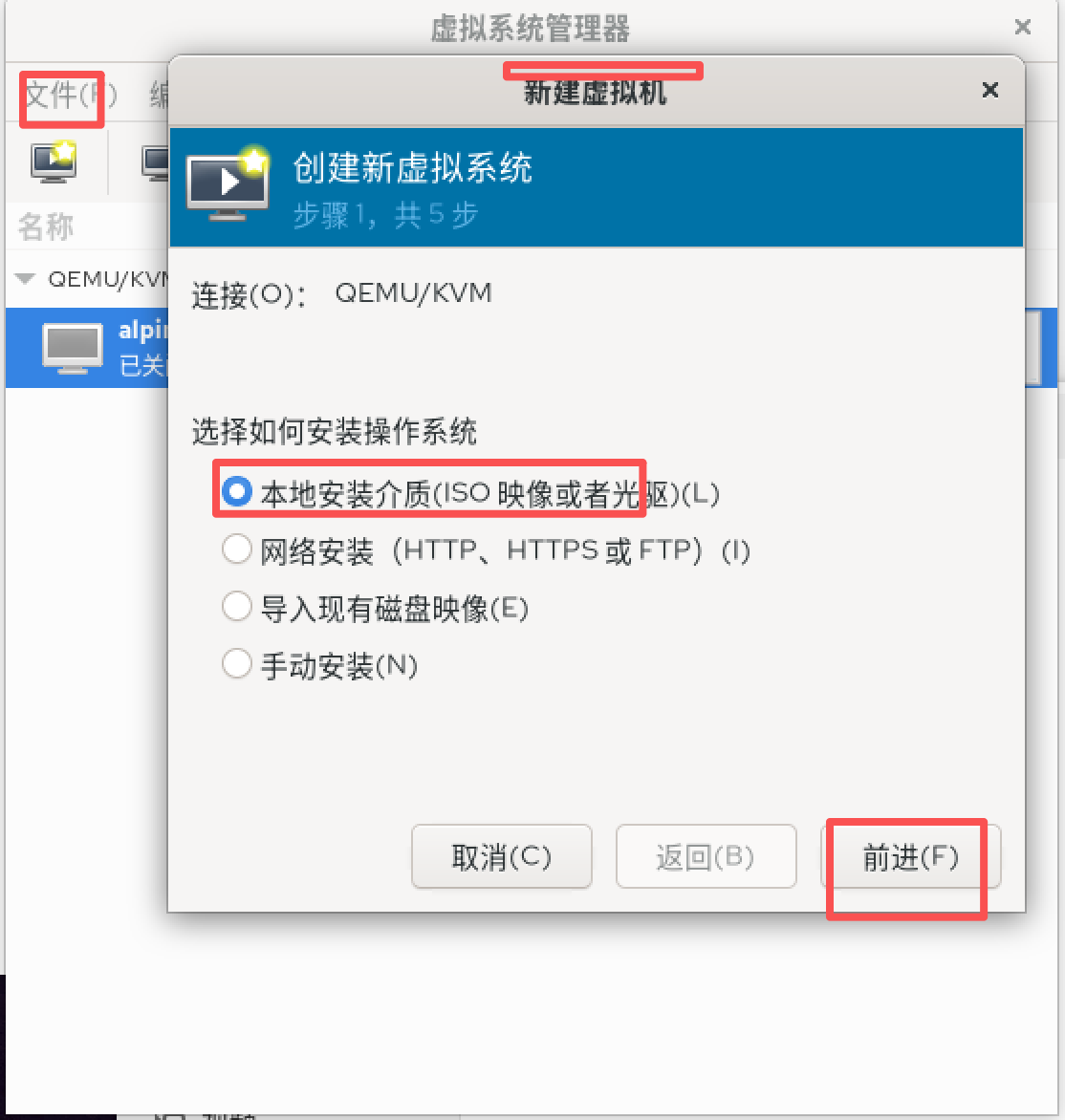
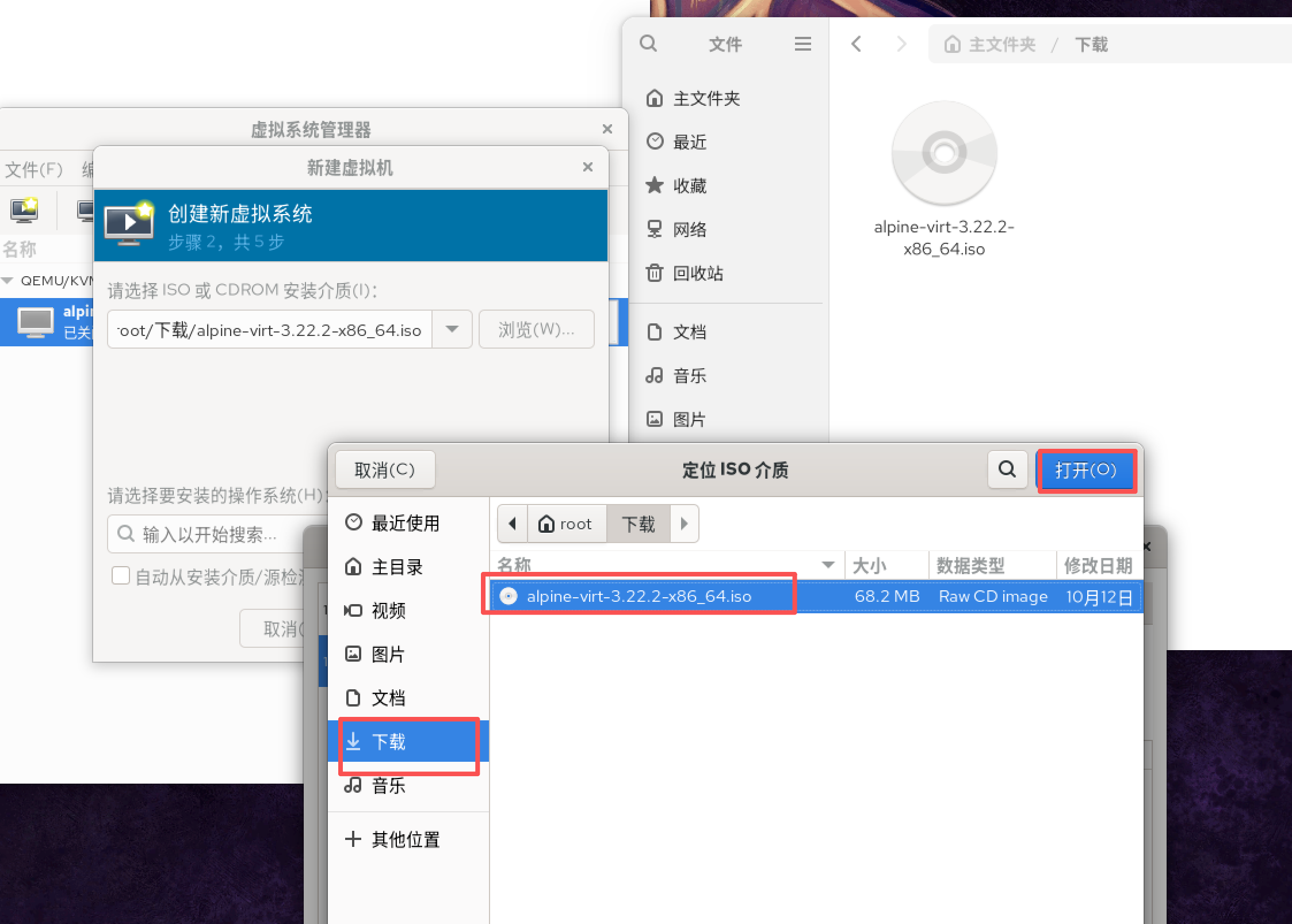
把准备好的镜像从开发机(即windows宿主机),粘贴到CentOS图形化文件管理器中。 (向导选择从本地磁盘加载iso镜像。也可以选从光驱,然后vmware虚拟机设置虚拟光驱从宿主机加载镜像,但后面容易因为一个kvm设置导致驱动报错。)
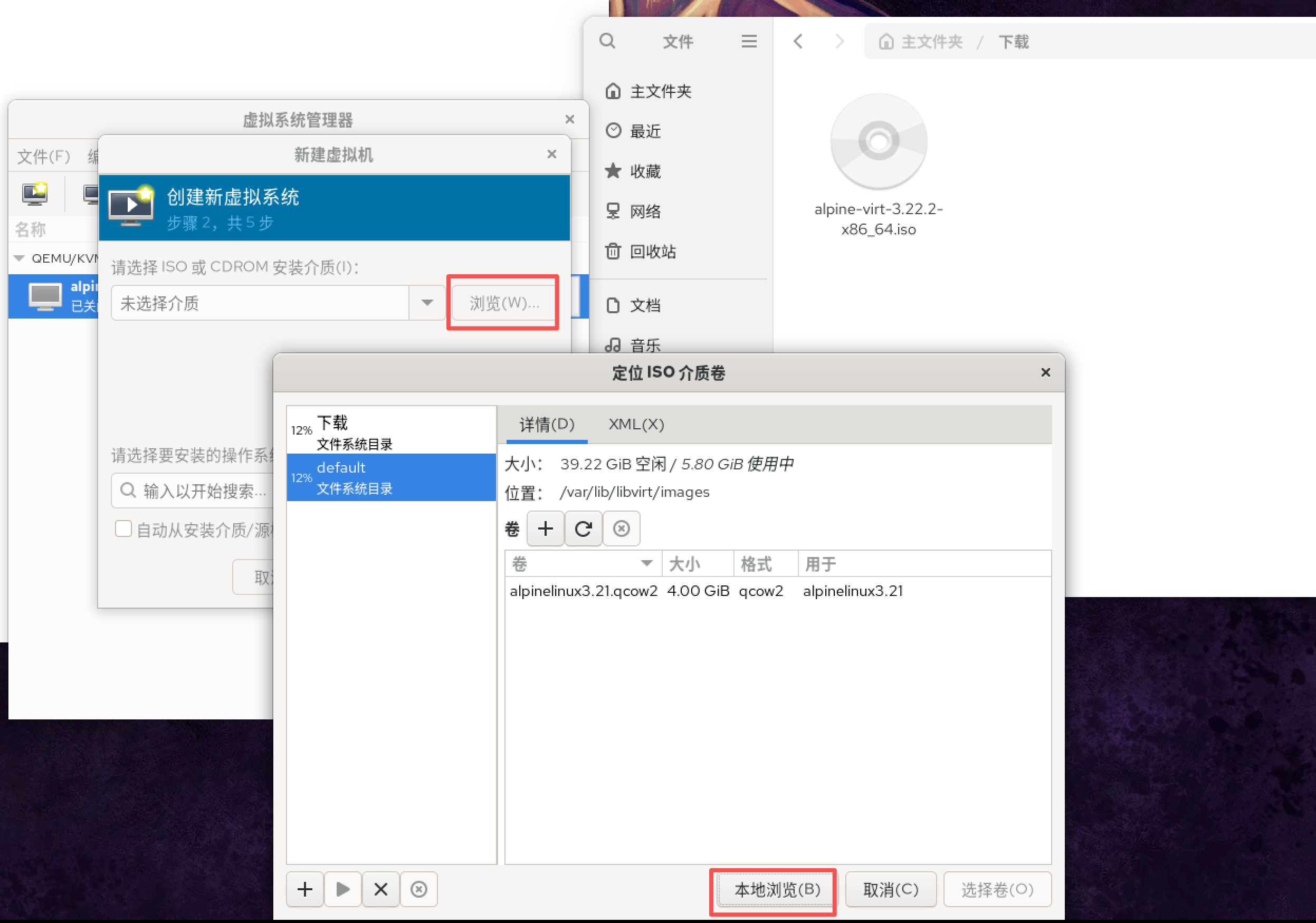
选择"浏览",新对话框中比较有歧义 显示的是当前虚拟机虚拟磁盘路径,需要再点击"本地查找",找到"/root"目录下的"alpine22-virt-x86-64.iso"文件。 (待补图)
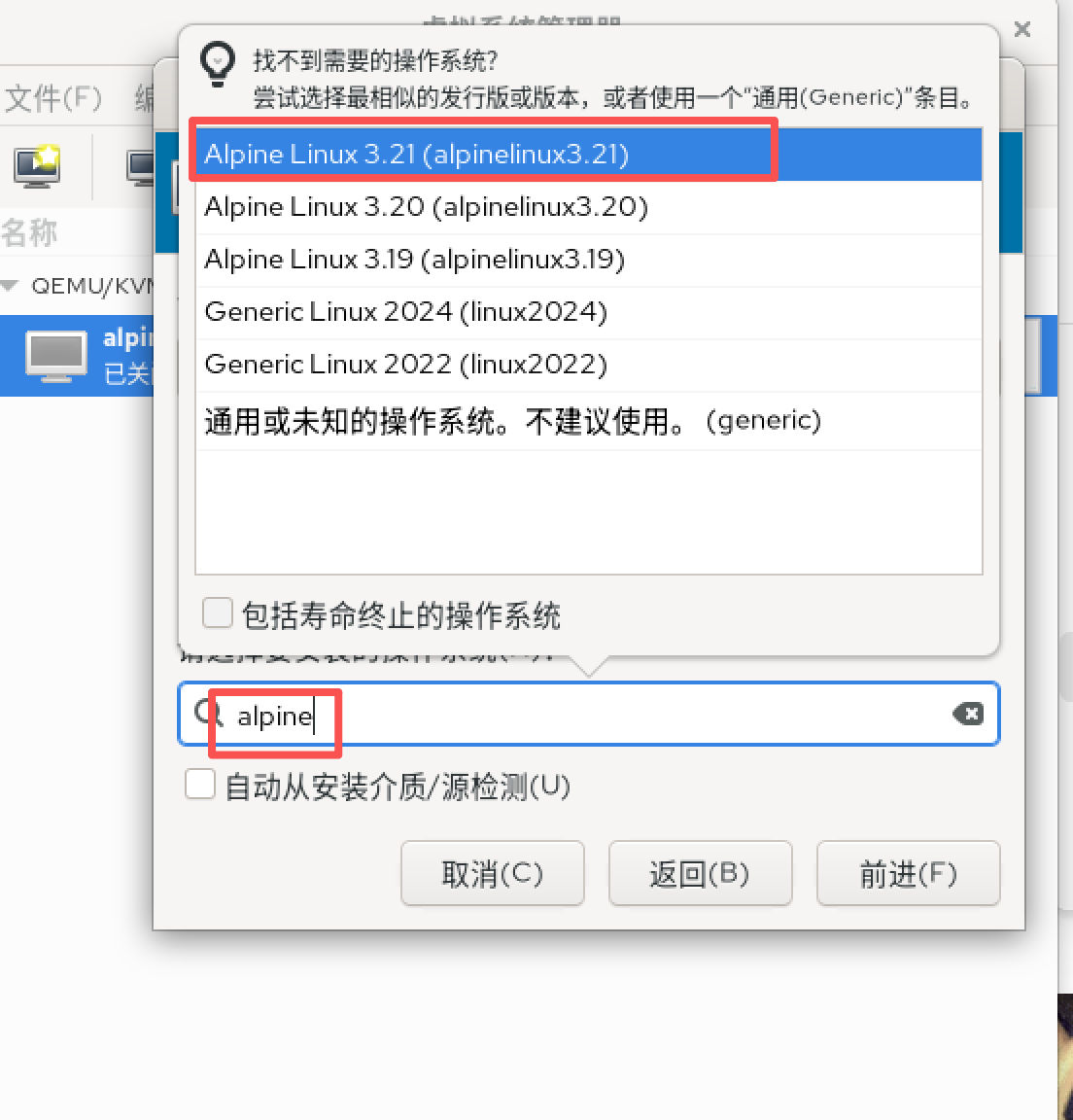
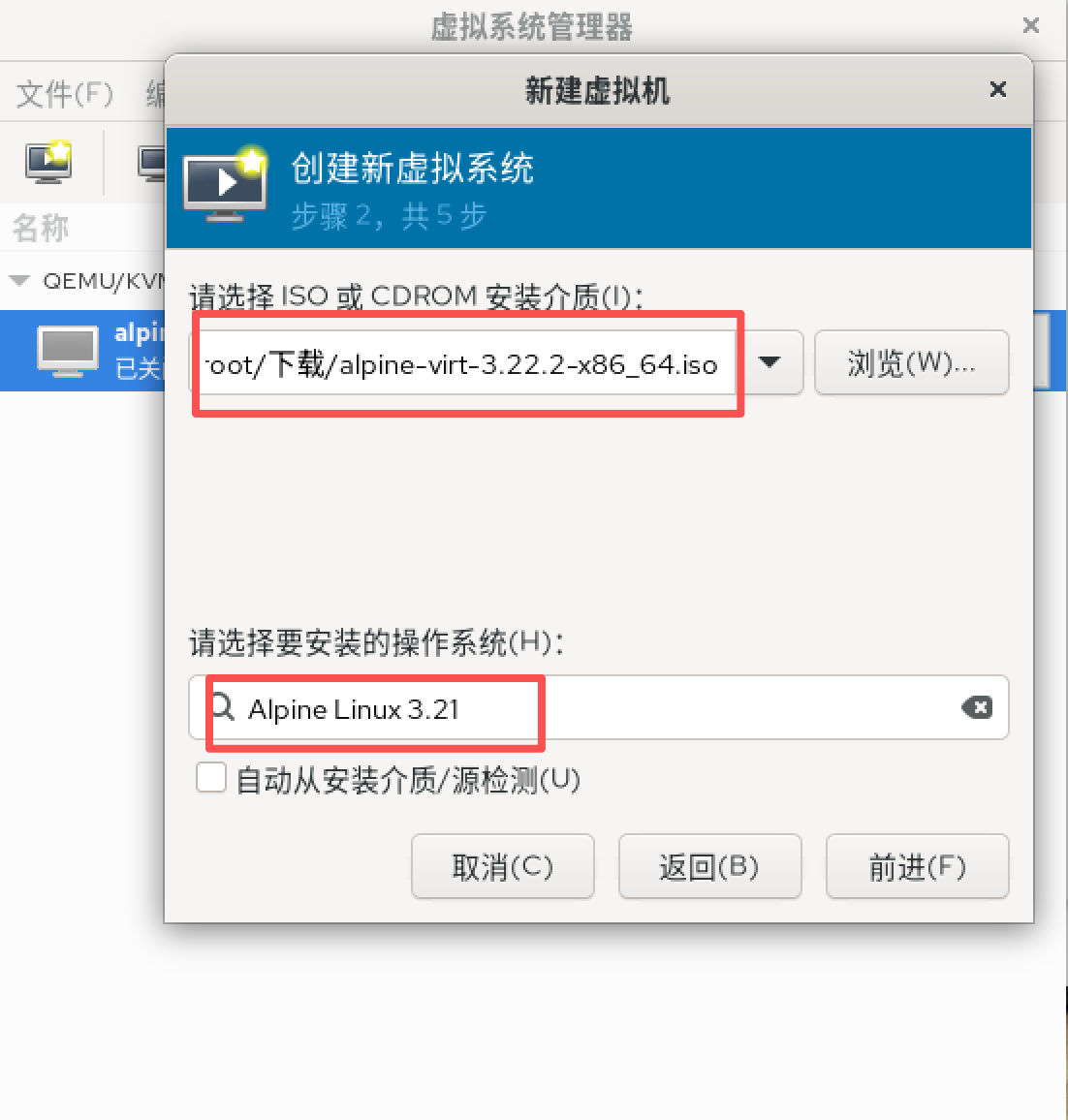
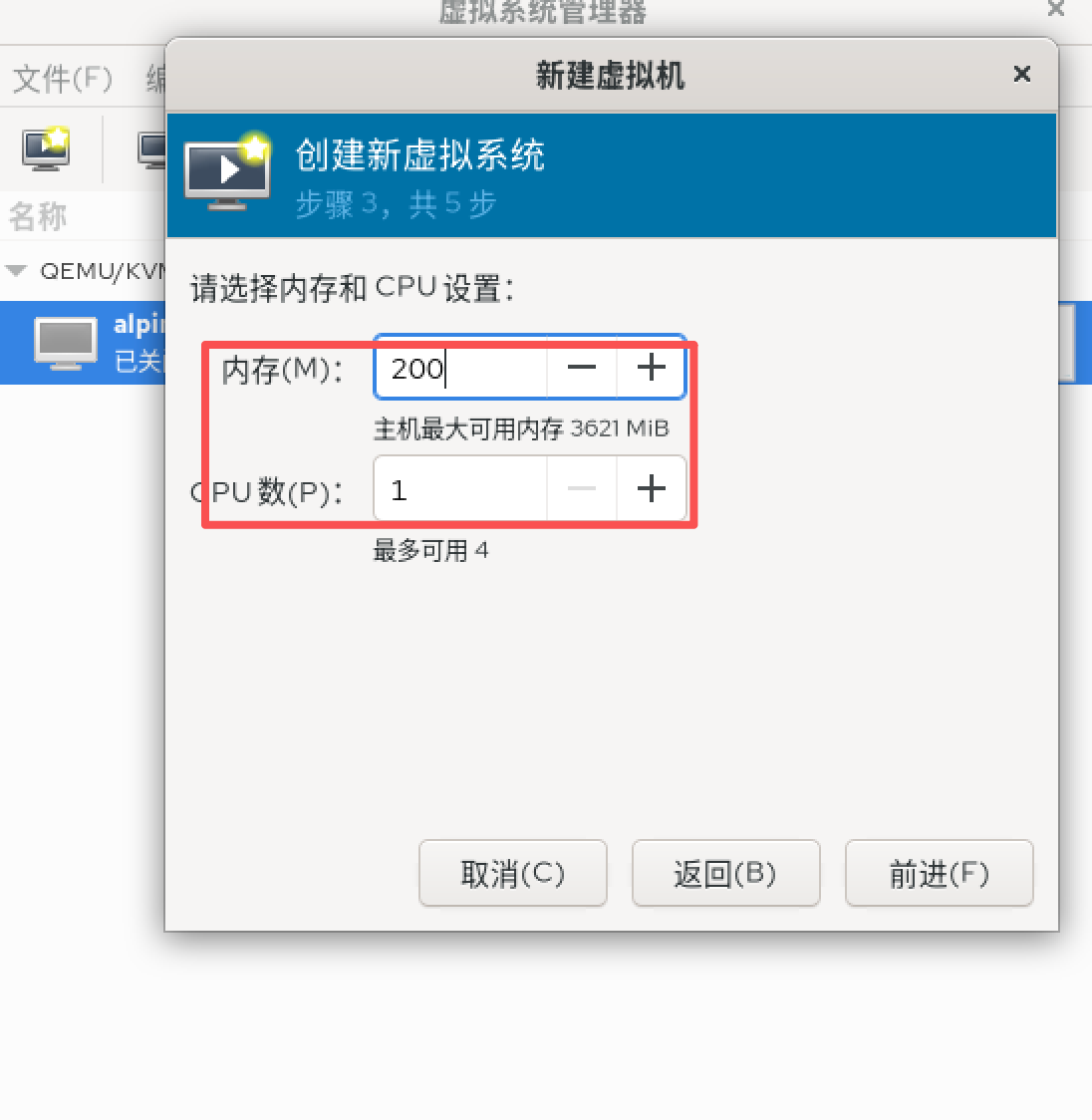
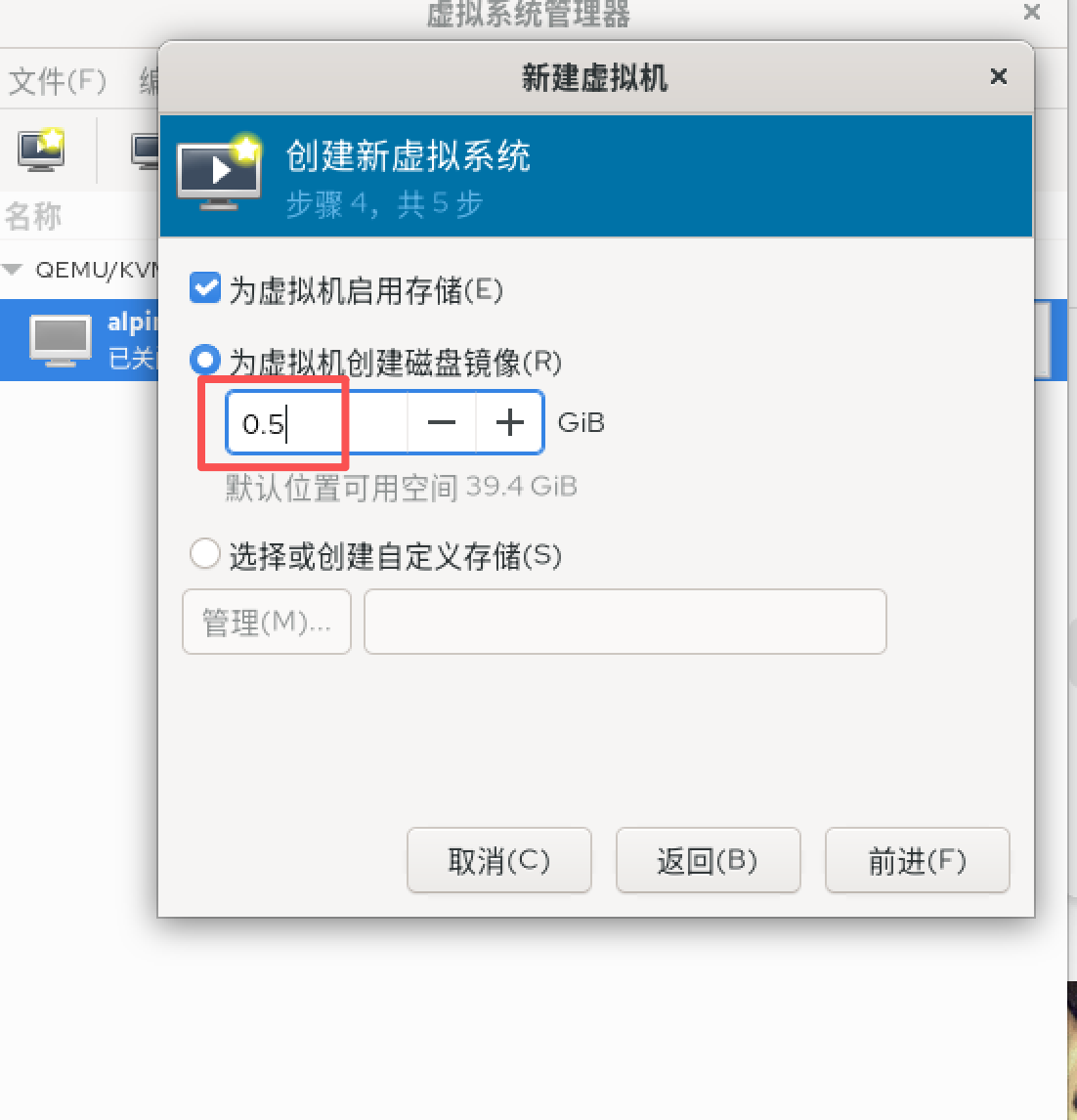
配置给1核CPU、200Mb内存、0.5Gb硬盘。因为alpine非常轻量。给虚拟机起一个名字例如"alpine22"。
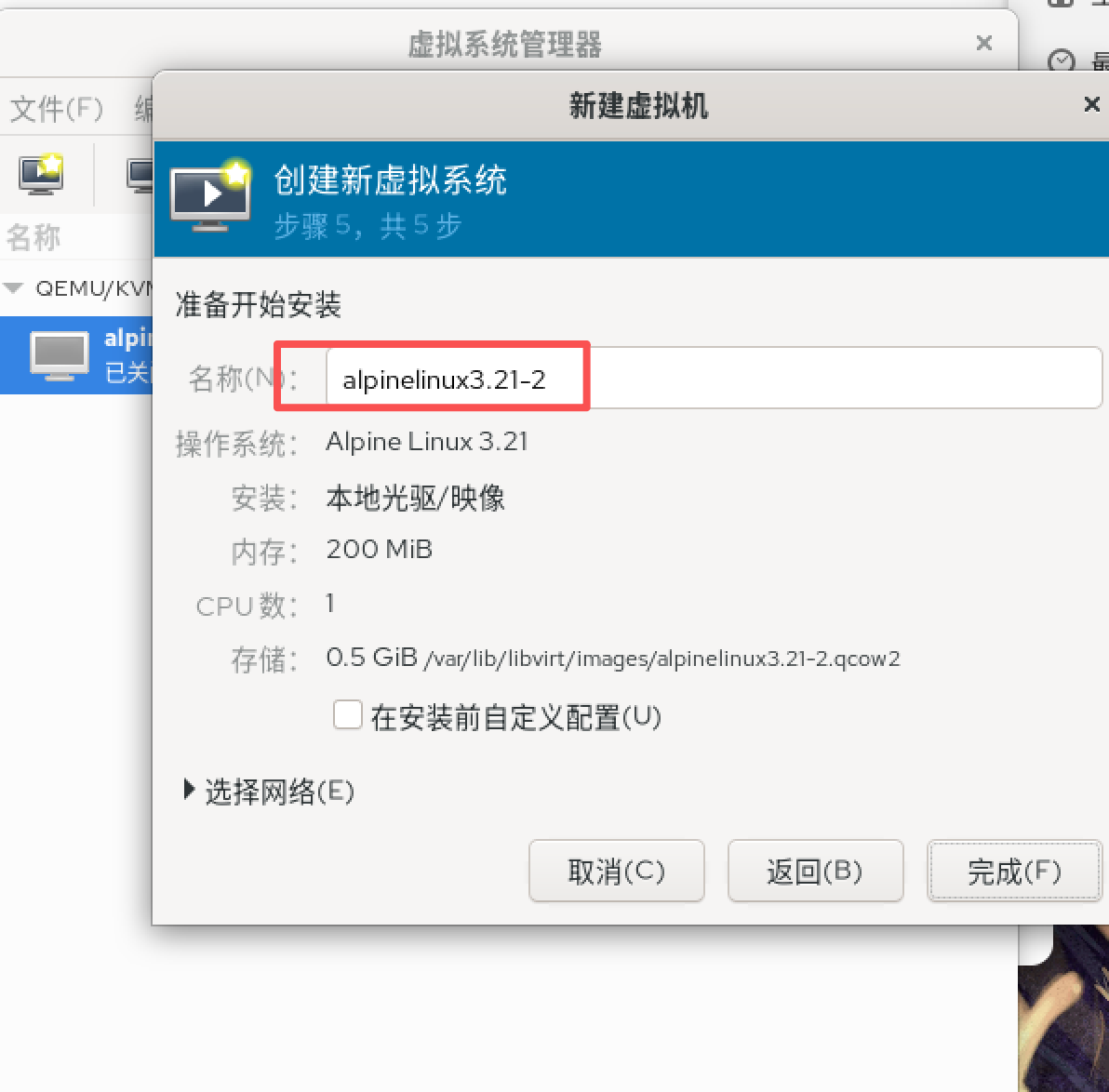
开机进行操作系统安装
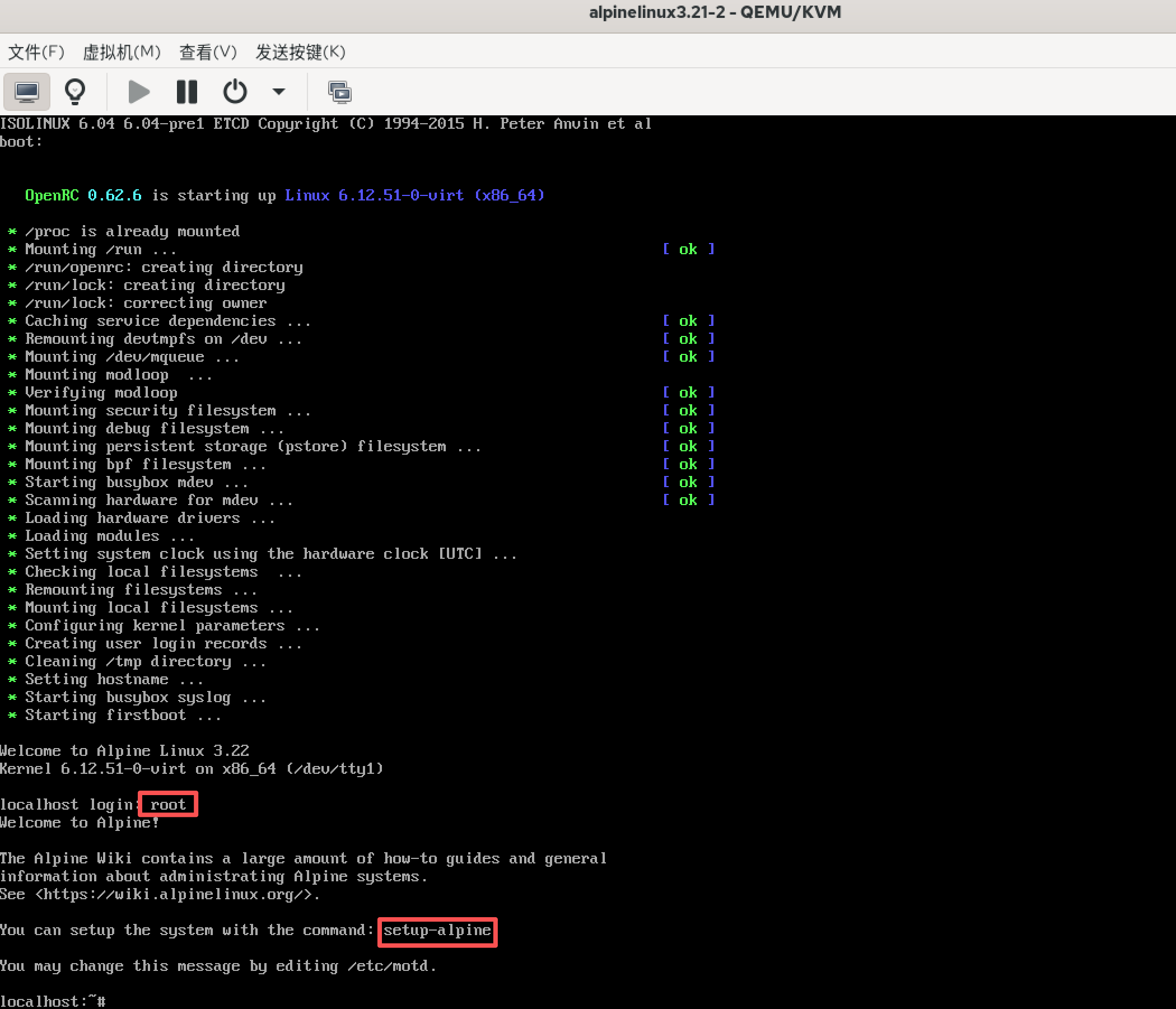
安装alpine系统
alpine系统非常小,启动后即加载到内存中可以直接使用。
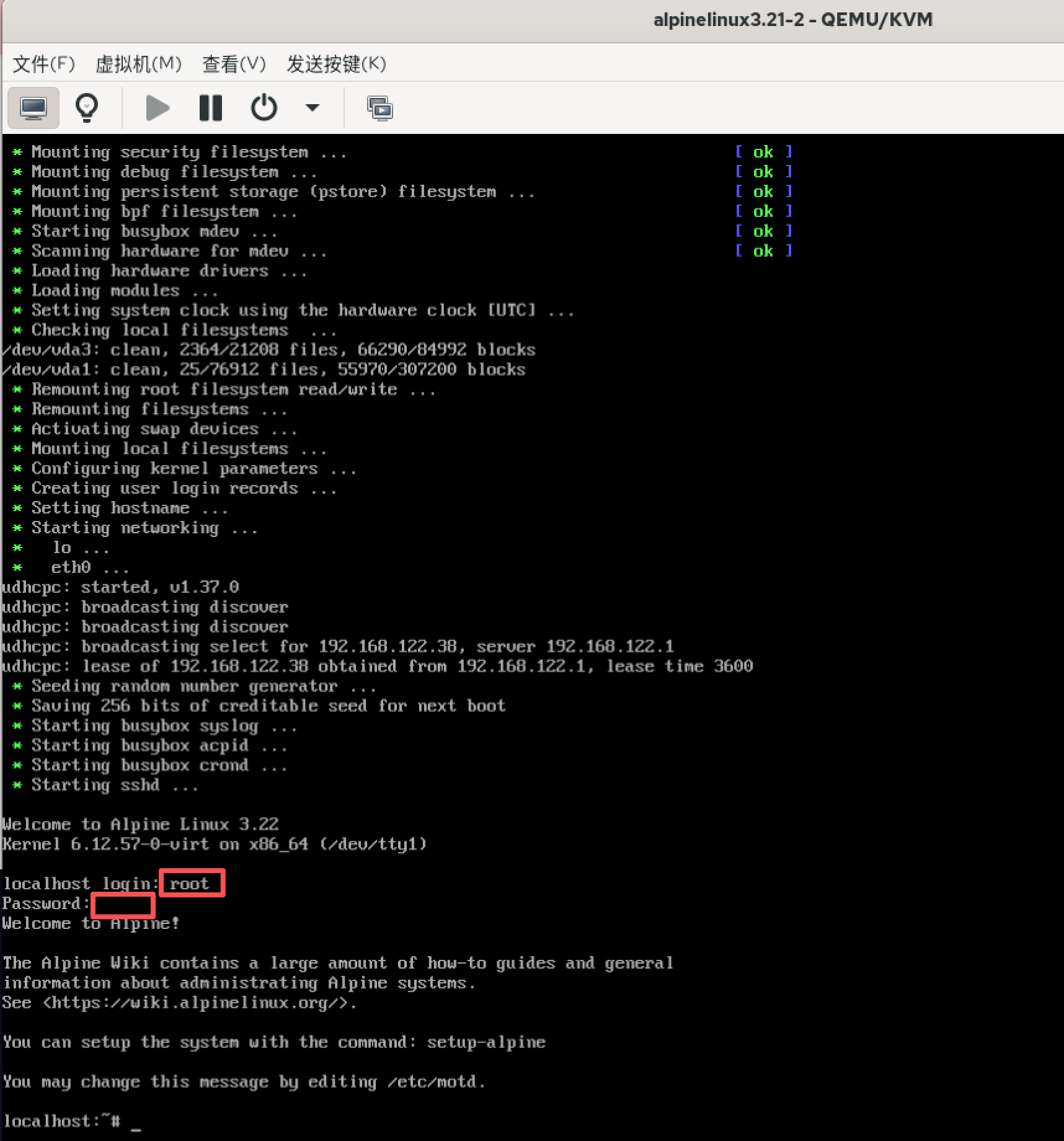
用户名root ,默认密码未设置。
但想长期使用要安装到硬盘中。根据提示,输入
setup-start进入安装向导。根据英文提示,设置root用户名,选择键盘、时区,大多数情况回车键选默认值。在选择软件源时输入a选第一个地址否则自测时间太长。
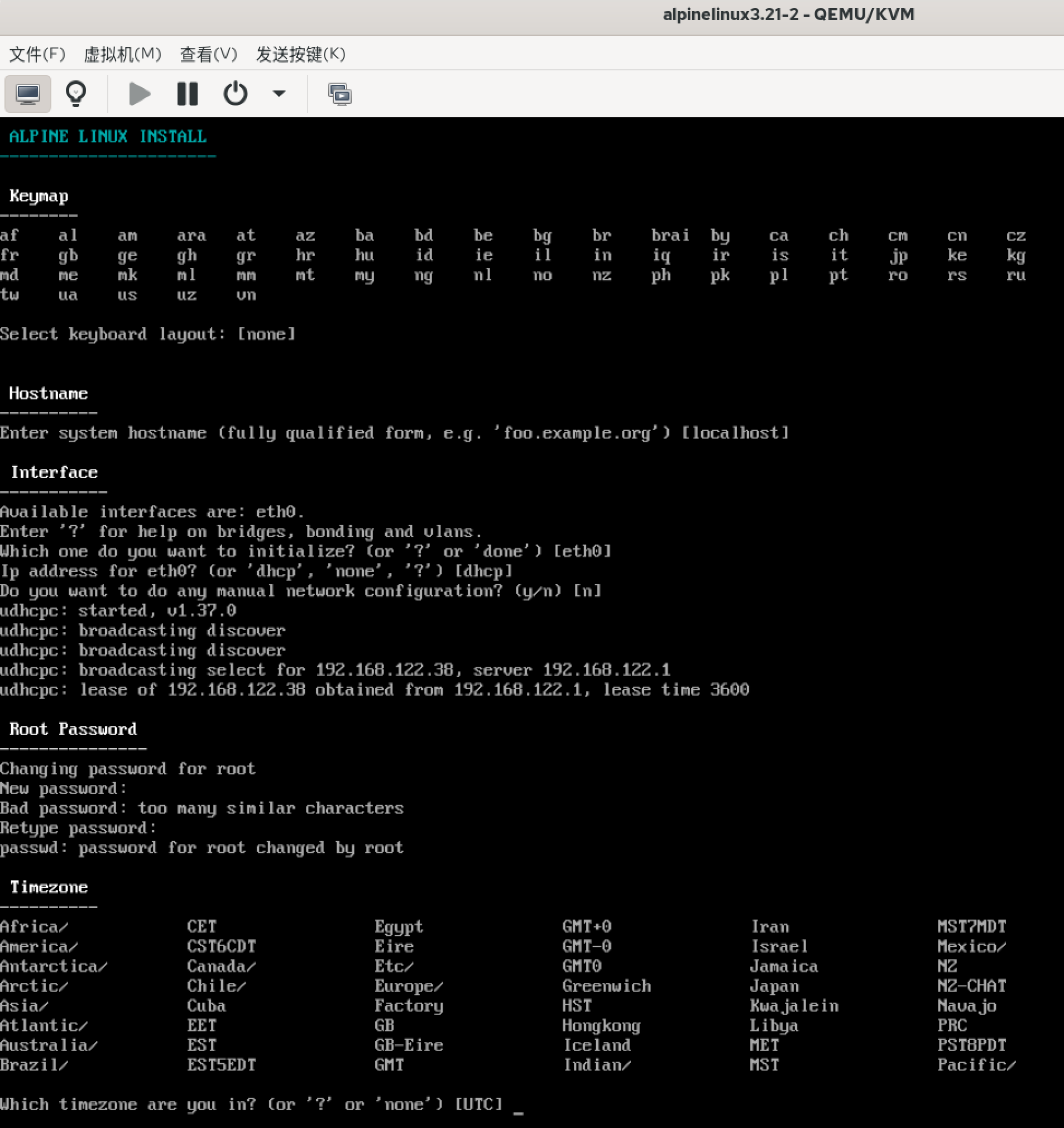
只有在 "install disk"提示时,⚠️向导默认值为内存(可能是怕覆盖掉硬盘数据),
此时应该输入sda安装到硬盘。
然后设置为系统盘输入sys。
进行分区输入e。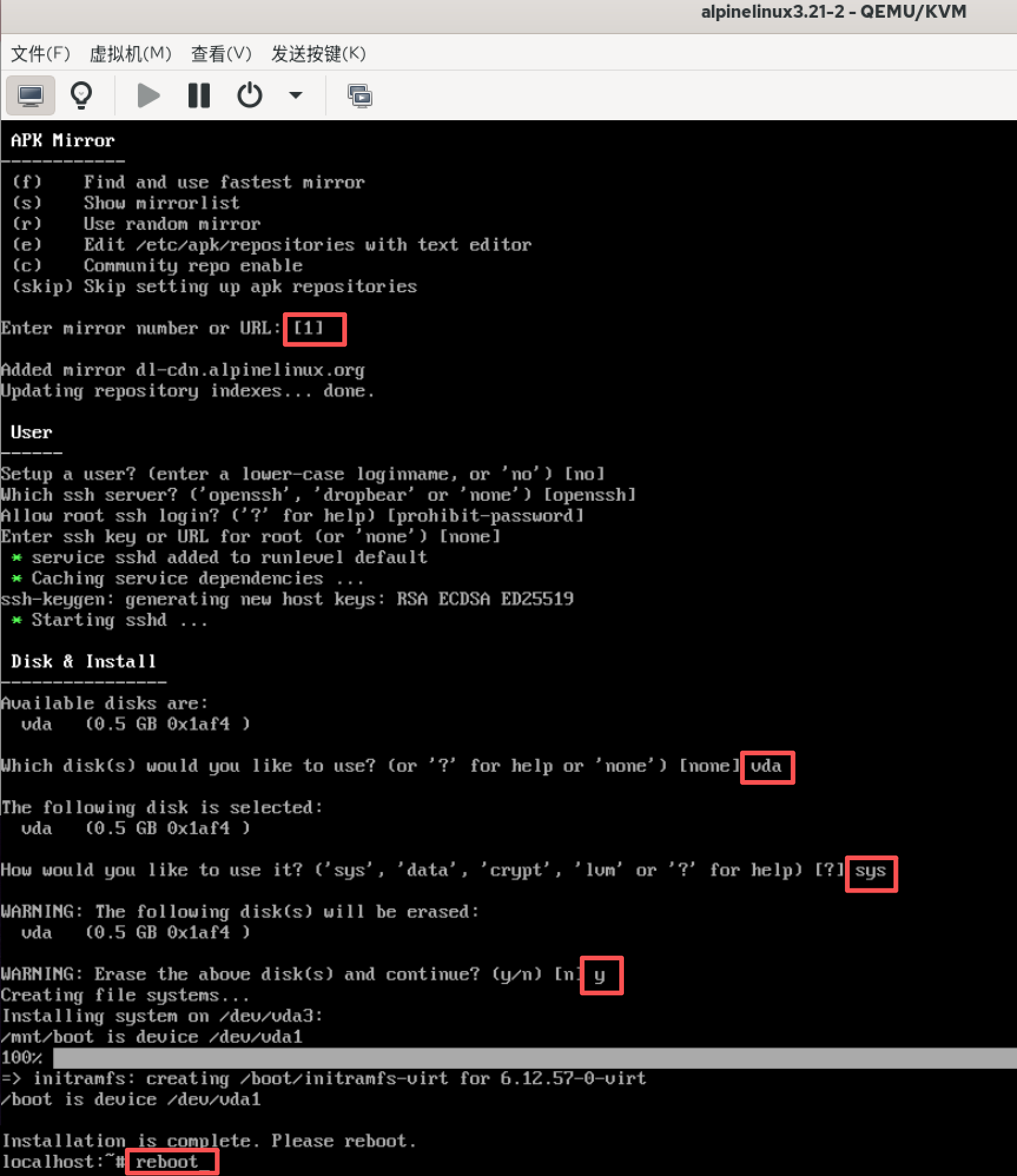
安装后reboot重启。重启后的提示跟第一次略有不同为成功安装到硬盘上,不确定的话可以断开虚拟光驱后再重启一遍看是否能进系统。
管理虚拟机
熟悉工具的其它功能,使用类似VMware,配置文件以XML格式存在。 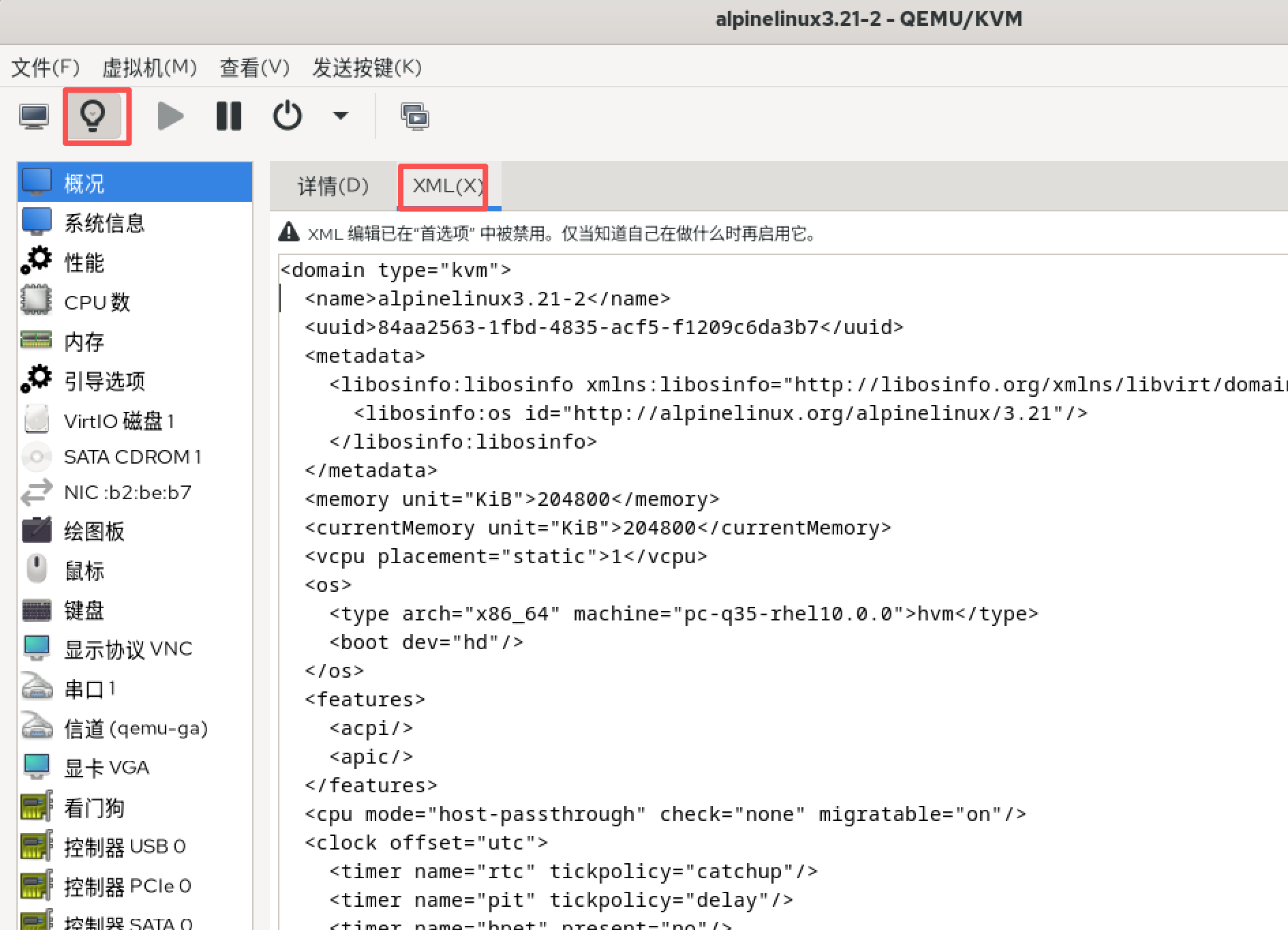
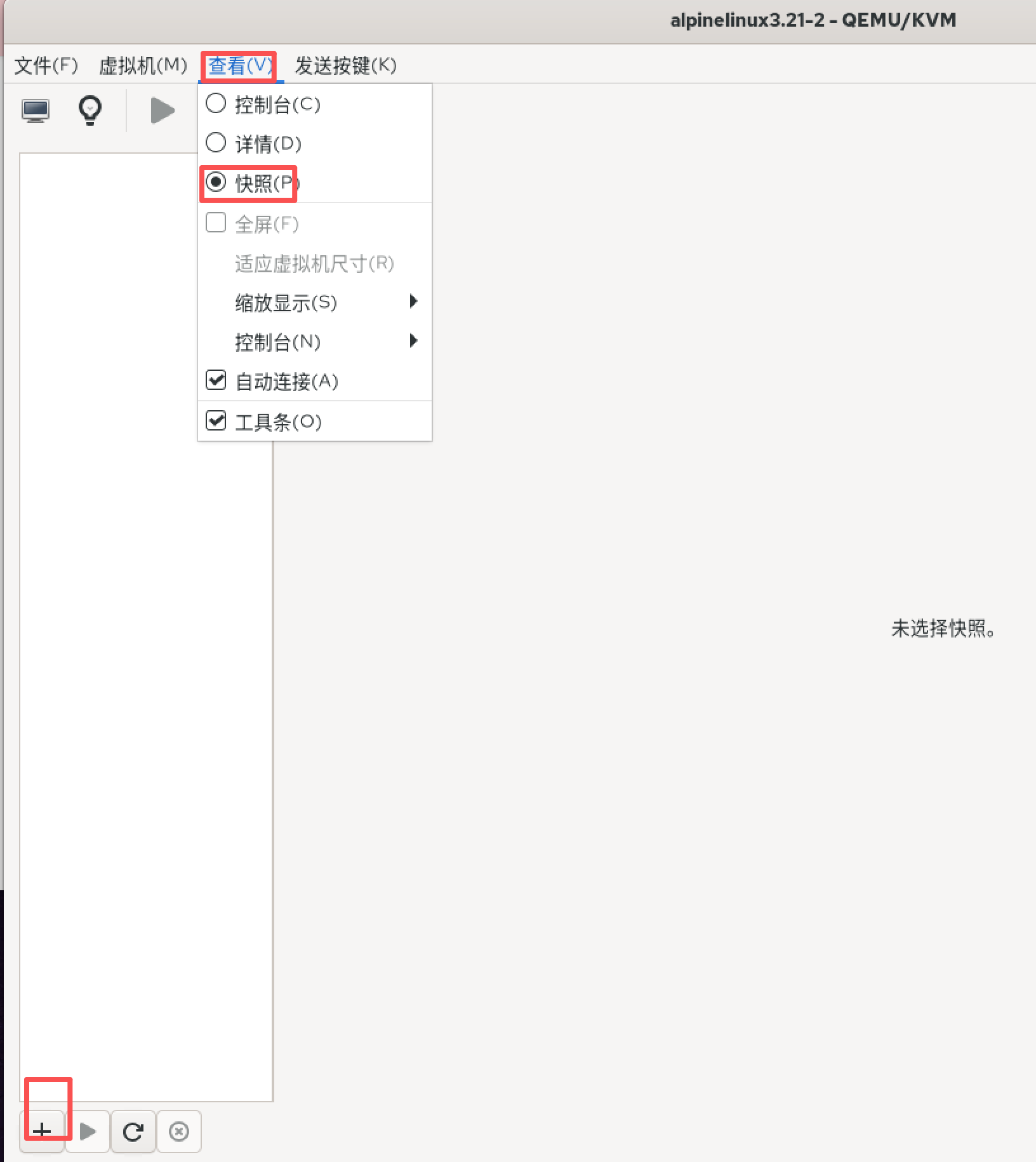
课外
virsh命令行工具进行虚拟机创建和管理工作。