网络服务器配置与管理教辅书 Help

2-3 网络管理、IP地址

学校机房的前置准备

由于eNSP软件依赖VirtualBox,为了防止VirtualBox与VMware冲突,关闭了VMware的VMnet1、VMnet8网卡,并且VirtualBox的网卡可能与VMware桥接模式冲突。

  1. 宿主机Windows桌面右下角网络图标/鼠标右键调出菜单选择网络设置 /高级设置更改适配器选项 。选择网卡鼠标右键禁用Virtualbox网卡启用VMnet1、VMnet8网卡

  2. 虚拟机开机前内存调整为2Gb,网卡模式调整为桥接

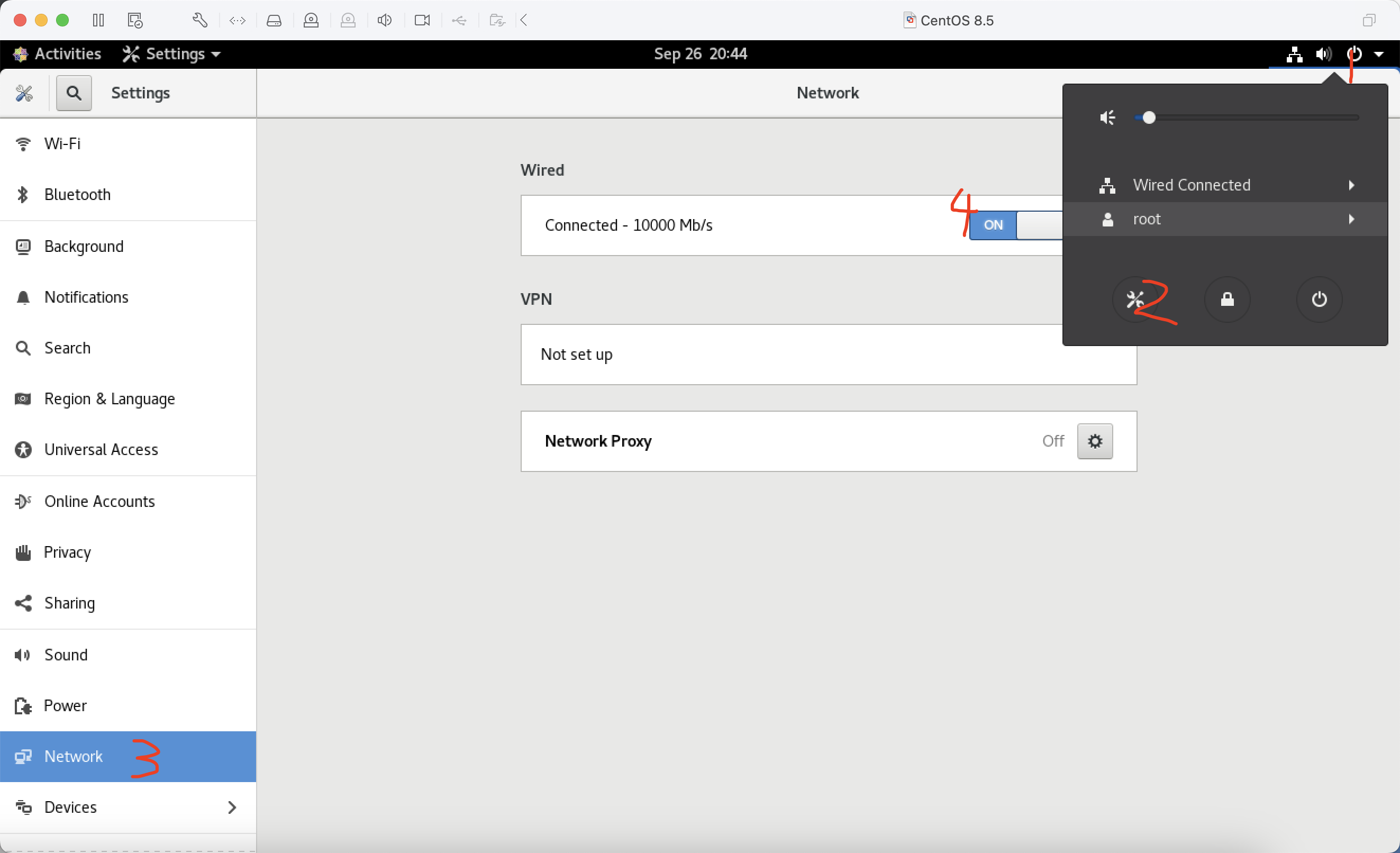
  3. (部分机房)虚拟机开机默认不会自动连接网卡,CentOS桌面右上角网络图标为未连接状态。桌面右上角鼠标左键单击/选择设置按钮/鼠标滚轮往下滑动一点选择网络 /确保网卡后面的开关是开启状态。 桌面右上角/系统设置图标/网络选项卡/有线网络开关 打开。
2-3连接有线网络.png

网卡管理-基础

基础命令

  1. ifconfig/ipconfig 不同操作系统中可能不同,最简单易于使用,不跟参数时获得基本网卡和ip信息。

ifconfig
  1. 新的ip命令是ipconfig命令的继任者,子功能addr与上面命令返回信息类似。

ip addr

基础信息里主要关注

  • lo:local本地回环地址,ip为127.0.0.1或域名localhost

  • ens33: 重点关注这个地址,ethernet以太网卡,ens后面的数字可能不同一般为33可以在VMware中设置,NAT网络模式下ip形如192.168.1.3 ,桥接模式下IP形如172.31.5.55

  • virbg:虚拟桥接网卡,负责建立虚拟机与物理机之间的桥梁,不用关注它的IP地址。

  • 启用状态:看到NO-CARRIER/state DOWN是未启用状态。看到Broadcast/state UP字眼是开启状态。

  • ip地址:主要看ens33网卡。

图形化界面中查看和设置

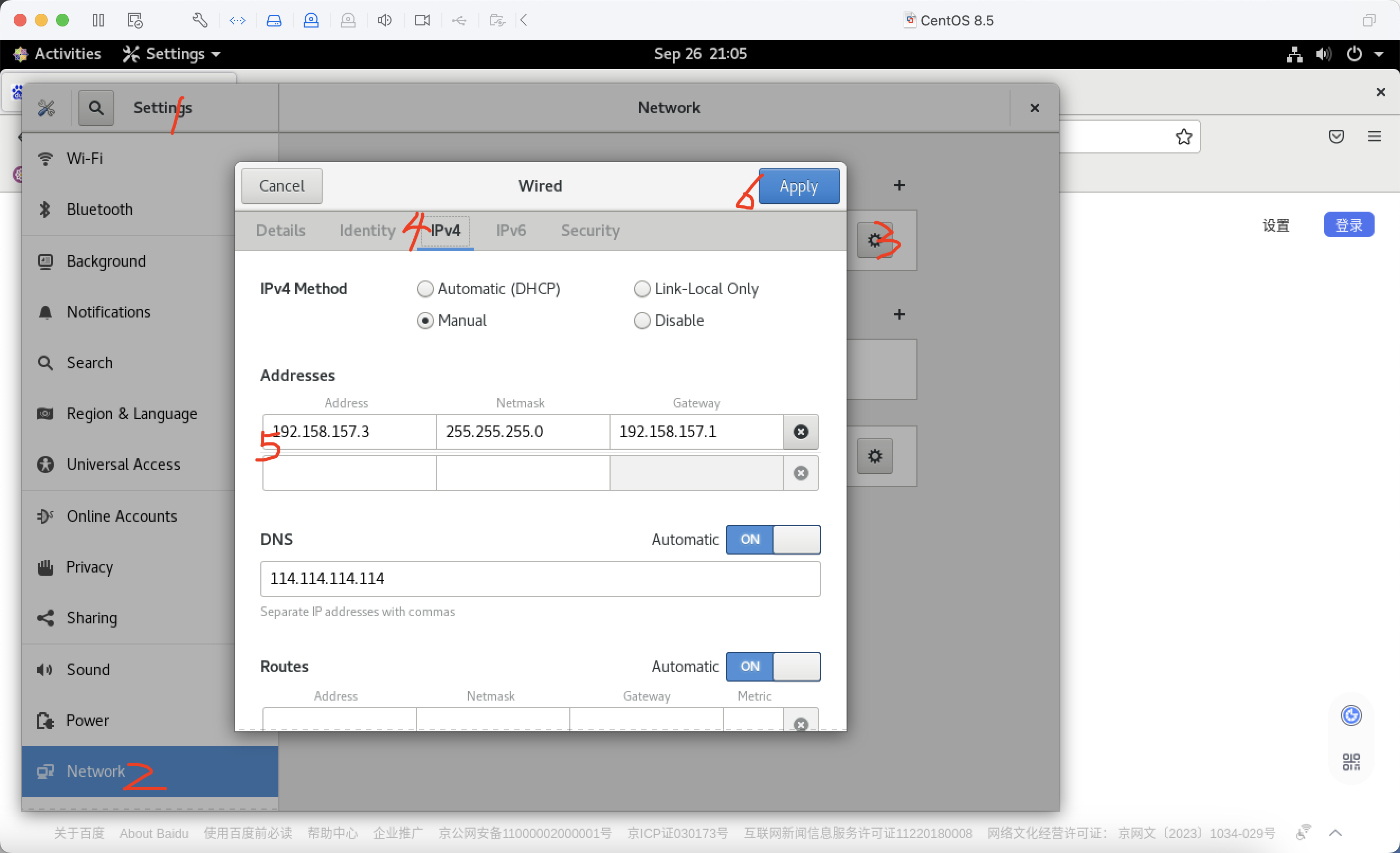
Linux桌面右上角鼠标左键单击/选择设置⚙️按钮/鼠标滚轮往下滑动一点选择网络 /点击后面的齿轮⚙️查看详细信息。
选择IPv4标签页可以手动设置IP。
2-3图形化界面设置静态ip.png

【过时】命令行修改resolv.conf配置文件

已过时,但网上很多教程仍采用此方式,recolv.conf文件确实是系统网络配置的核心文件,和很多CentOS7及更早版本的服务器采用这种方式,因此需要了解。
目前仍能修改这个文件,但对比图形化界面发现修改后的配置不生效,重启电脑后配置文件还原。
原因是被CentOS 8及以上版本中的nmcli工具接管,但修改配置文件必须通过nmcli工具(除非禁用nmcli工具)。

【过时,下面几个命令看看就行。】

  1. 打开配置文件

vim /etc/sysconfig/network-scripts/ifcfg-ens33
  1. 修改配置为手动IP

BOOTPROTO=static # 静态ip模式 不能为DHCP自动分配 ONBOOT=yes # 开机网卡自动启动 IPADDR=172.31.5.155 # 根据实际情况修改IP PREFIX=24 # 子网掩码 前24位相当于255.255.255.0 GATEWAY=172.31.5.254 # 网关 一般不是网段中的.1就是.254 DNS1=114.114.114.114 # DNS地址 国内的114.114.114.114 阿里云223.5.5.5 谷歌8.8.8.8

3.重启网卡使新配置生效

service network restart

网卡管理-nmcli工具

查看

nmcli (Network Manager)是新的网络管理工具,是上面那些命令的继任者。输出信息更加易读,防止手动修改配置文件出错。

  1. 查看基本网络信息

nmcli
ens160: connected to ens160 "VMware VMXNET3" ethernet (vmxnet3), 00:0C:29:64:2C:D3, hw, mtu 1500 ip4 default inet4 192.158.157.3/24 route4 192.158.157.0/24 route4 0.0.0.0/0 inet6 fe80::20c:29ff:fe64:2cd3/64 route6 fe80::/64 virbr0: disconnected "virbr0" bridge, 52:54:00:85:1C:60, sw, mtu 1500 lo: unmanaged "lo" loopback (unknown), 00:00:00:00:00:00, sw, mtu 65536 virbr0-nic: unmanaged "virbr0-nic" tun, 52:54:00:85:1C:60, sw, mtu 1500 DNS configuration: servers: 114.114.114.114
  1. 查看设备

nmcli device # 或缩写`nmcli d`
DEVICE TYPE STATE CONNECTION ens160 ethernet connected ens160 virbr0 bridge disconnected -- lo loopback unmanaged -- virbr0-nic tun unmanaged --
  1. 查看连接概况

nmcli connection show
  1. 查看特定网卡的详细连接信息

nmcli connection show ens33
# 信息多,按住回车键或PageDown键翻页,Q键退出。 # 下面两行是关于ipv4的部分,可以搭配grep命令过滤。 ipv4.addresses: 192.158.157.3/24 ipv4.gateway: 192.158.157.1

修改配置

  1. (不需要尝试)修改单字段属性

# 修改单字段 nmcli c modify ens32 ipv4.addr '172.31.5.200/24'
  1. 修改多个字段属性
    把ipv4的几个属性合并到一个命令中。

# 根据所在教室网段实际情况修改IP!照抄肯定无法生效。 # 先复制命令到windows记事本,调整ip,然后复制。然后到虚拟机命令行里鼠标右键粘贴命令,回车执行。 # \ 表示一行命令未结束 nmcli connection modify ens33 \ ipv4.method manual \ ipv4.addresses 172.31.5.200/24 \ ipv4.gateway 172.31.5.254 \ ipv4.dns 114.114.114.114 \ connection.autoconnect yes
  1. 重新应用配置或开关网卡,使配置生效

# 重新应用配置 nmcli device reapply ens33 # 或重启网卡 nmcli connection down ens33 nmcli connection up ens33
  1. 测试互联网是否连通

# 检查局域网 ping 172.31.5.254 # ctrl+C终止发包 。根据实际情况调整ip网关地址。 # 检查互联网 ping www.baidu.com # 如果不通的话检查图形化界面中的IP或检查网络配置文件 cat /etc/resolv.conf

作业

任务一:设置静态ip

  1. 172开头的局域网地址范围172.16.0.0-172.31.255.255 ,查看宿主机windows上的网络适配器/以太网/鼠标右键选状态 查看网关信息和ip地址。或设置虚拟机网络模式为桥接DHCP自动分配IP。

  2. ip addr查看分配的ip信息。前面两步主要为了避免随意改ip造成冲突。

  3. 将关键信息通过nmcli命令设置。

任务二:观察不同的网络连接方式

在Wmware中编辑 虚拟机设置/网络适配器,切换桥接、NAT、仅主机模式,观察IP变化。

(课外)任务三: 开启简易web服务器并在同学间互相访问:

  1. python3 -m http.server --bind 0.0.0.0:80。 虚拟机中开启简易web服务

  2. 设置虚拟机网络模式桥接 ,系统内ipv4地址模式为DHCP自动分配,重启网卡,查看虚拟机的ip地址(本校局域网地址形如172.33.37.159)。

  3. 在同桌浏览器访问http://<你的虚拟机ip地址>:80 ,查看是否能看到你电脑上的目录文件。

参考

nmcli管理网络

15 二月 2026