1-2 环境搭建(略)
(我有点代码洁癖,只愿意在刚装好的系统上装最新版软件时,进行截图。本节未书写。)
安装VMware
略
安装CentOS
安装镜像 https://centos.org ,官网目前为CentOS-Stream-9版本,根据官网文章,从8代开始,Stream版本具有更新的软件迭代,非Stream版本向之前一样侧重稳定性。 工作重心往Stream上偏移。作为学习者,建议选择Stream最新版本。机房预装的未旧的Stream-8版本。
国内镜像源下载镜像 https://mirrors.aliyun.com 查看对应的系统大版本。
https://mirrors.aliyun.com/centos-vault/centos/8-stream/isos/x86_64/ 找到版本下的isos文件夹和x86架构文件夹。 下载iso文件约10Gb大小,复制下载链接到迅雷中新建任务。
安装Windows Server
略
本校机房说明(其他人不用看)
(针对本校机房的说明,密码、软件网卡冲突,其他人不用看。) (TODO 待更新软件)
简单版:
vmware调整虚拟机设置/网络适配器设置为桥接。然后虚拟机开机。
虚拟机开机。
root用户登录
开启以太网卡。
yum换源(可选,由于换源太花时间,未来课程老师将分发离线安装包,则跳过此步骤)
sed -i -e "s|mirrorlist=|#mirrorlist=|g" /etc/yum.repos.d/CentOS-*sed -i -e "s|#baseurl=http://mirror.centos.org|baseurl=https://mirrors.aliyun.com|g" /etc/yum.repos.d/CentOS-*yum makecache
关闭防火墙服务
systemctl stop firewalld关闭selinux
setenforce 0
完整版:
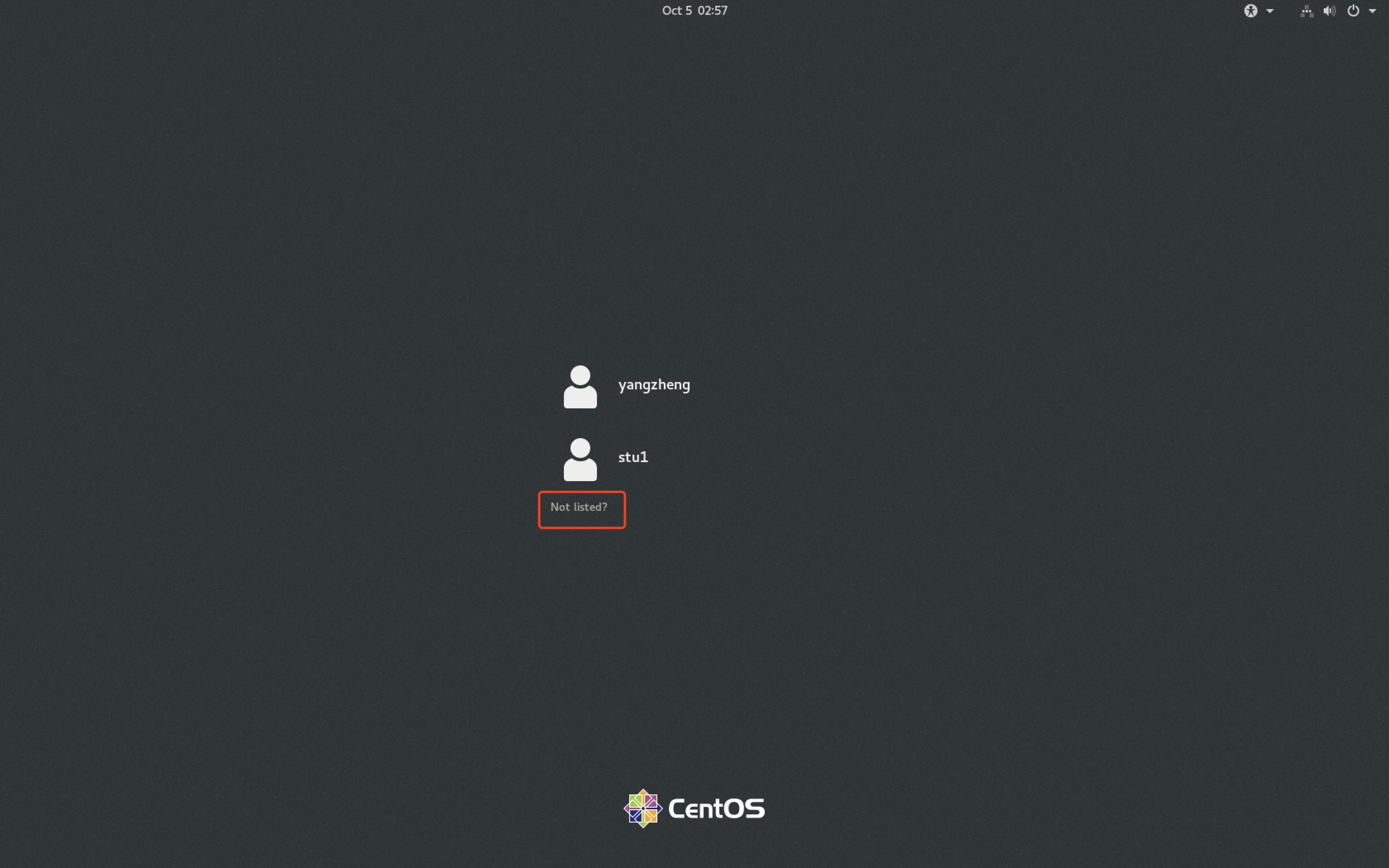
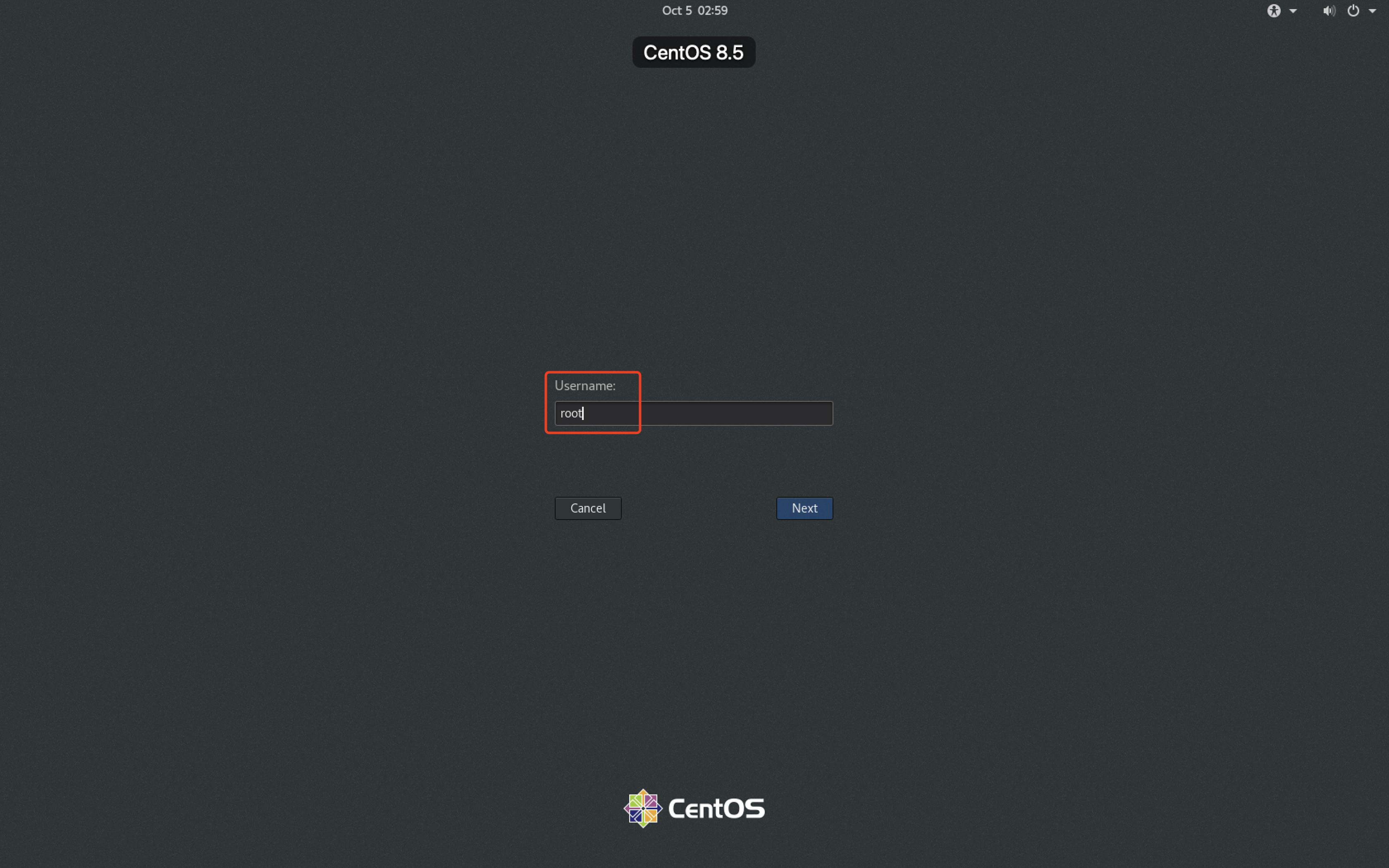
以root用户登录: 默认用户名为user/teacher/stu/zhangsan,虽然标准操作中并不建议直接使用root用户而是有必要时使用sudo命令,但在虚拟机和学习环境下并不用担心安全问题, 为了安装软件方便,在登录时选择未列出? ,键入用户名root ,密码111111或123456 (使用小键盘时注意numlock指示灯处于激活状态)。
(可选) 略过欢迎向导: 刚进入桌面时会有一些欢迎向导和功能介绍,可以无视,也可以点下一步略过。
Vmware虚拟机网络适配器调整为"桥接"bridge: 注意本步骤是唯一在Vmware软件中操作的步骤。Vmware Workstation软件主页/选中虚拟机CentOS-Stream-8虚拟机/打开设置/网络适配器/选中"桥接"/点击应用确定后关闭对话框。修改后等一会或在虚拟机中开关网卡使生效。部分教室默认的NAT模式无法上网原因待查,桥接模式可以分配与宿主机同网段IP地址,并且学校没有关闭局域网机器之前的访问权限,经测试可以通过校园网内任意电脑访问虚拟机上的服务适合本课教学。
开启以太网卡 (305教室不需要):
方法一: 图形桌面,点击桌面右上角/点击设置图标/网络network/点击以太网开关。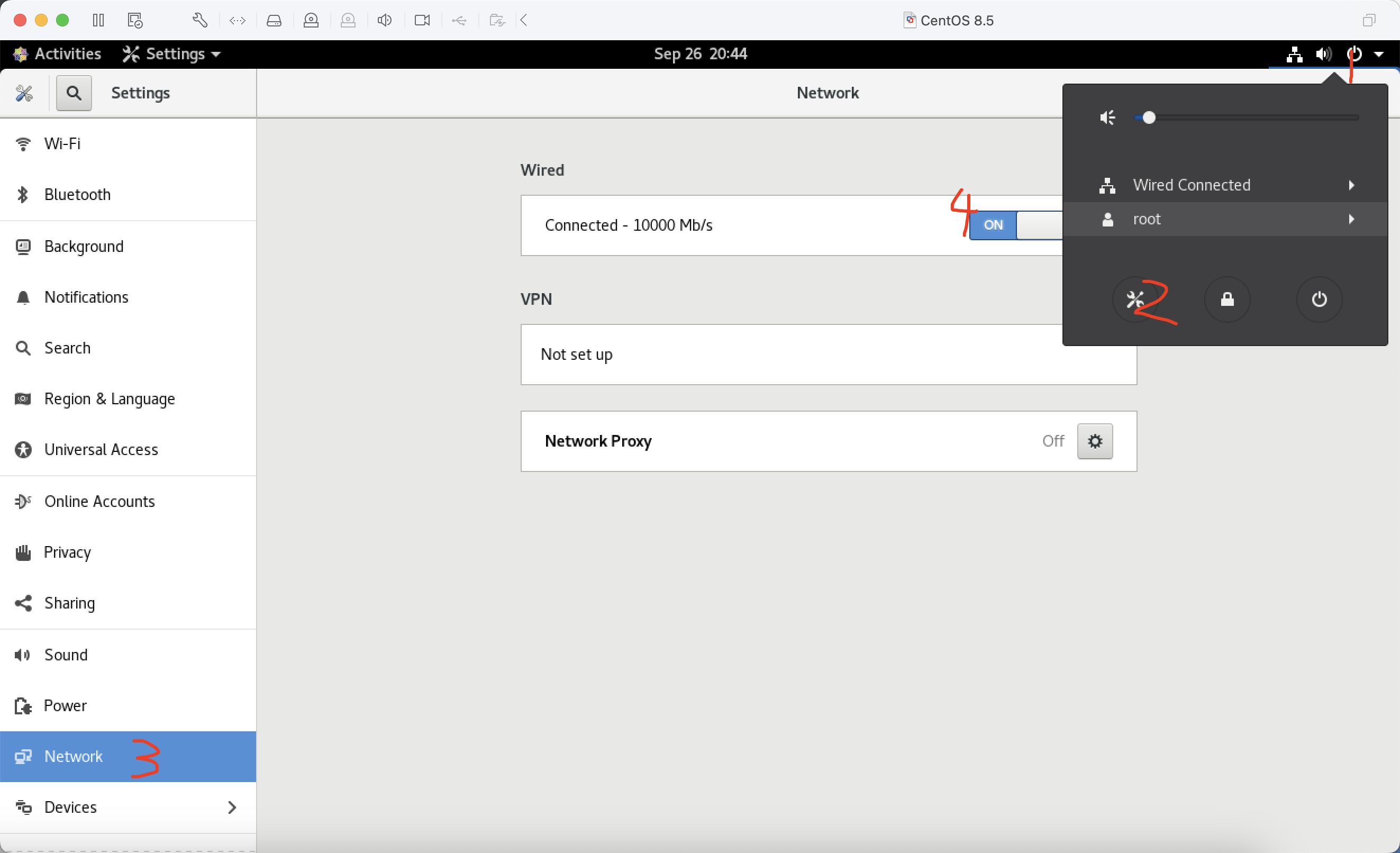
方法二: 命令行,
nmcli connection up ens33。网卡名字为nmcli device返回信息ens开头的,不同环境下网卡名字有可能不同。
(可选)关闭无线网卡virbr0。验证联网:
方法一: 图形桌面,点击桌面右上角/点击设置图标/网络network/点击以太网开关后面的设置⚙️/网卡状态信息页和ipv4页,能看到分配的IP以172开头172.31.160.100。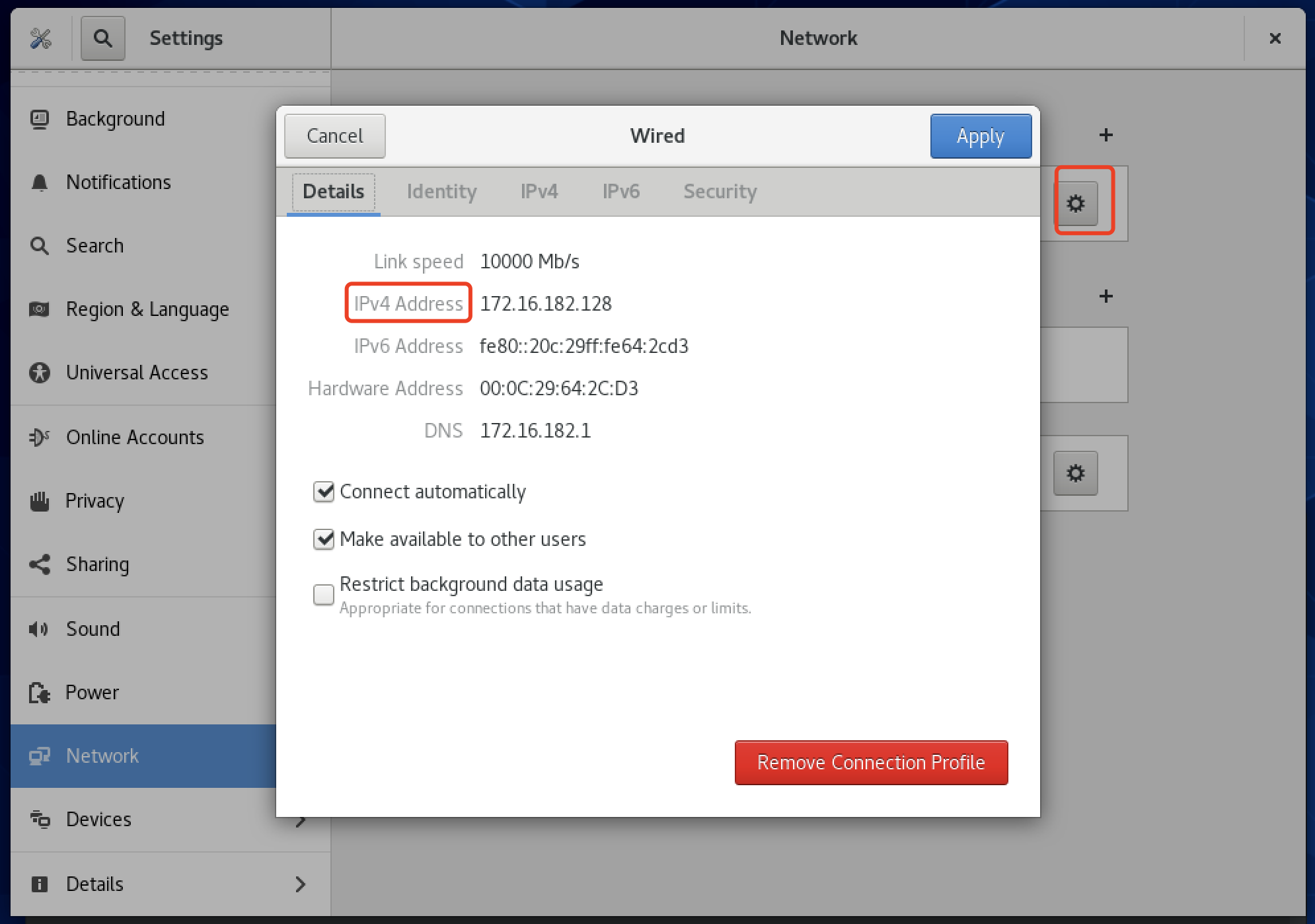
打开火狐浏览器访问任意网站可访问
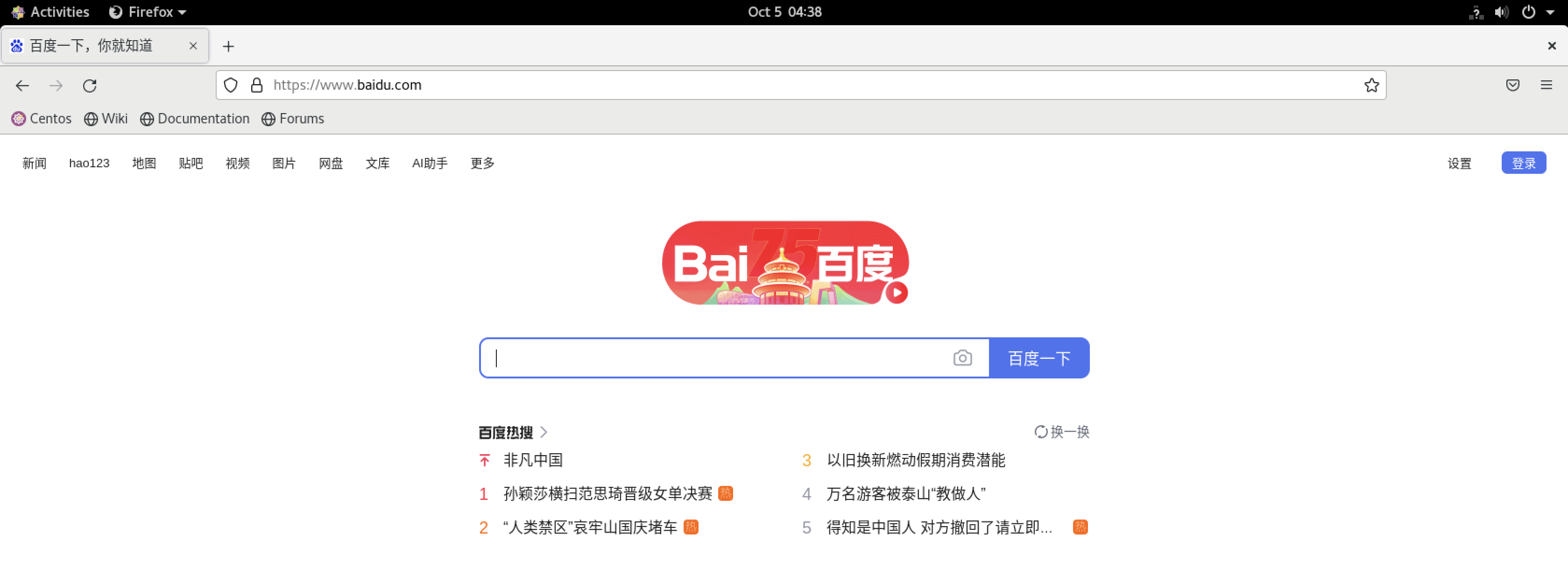
方法二:命令行, nmcli返回信息形如下面,看到ens网卡connected和分配的IP地址。
ping jd.com和curl www.baidu.com测试网站访问。
配置yum源: 替换失效的官方源为三方镜像源列表或国内阿里云的镜像地址,比较简单的方式使用sed命令替换配置文件中的文本。详见第二章第四节。
sed -i -e "s|mirrorlist=|#mirrorlist=|g" /etc/yum.repos.d/CentOS-*sed -i -e "s|#baseurl=http://mirror.centos.org|baseurl=http://vault.centos.org|g" /etc/yum.repos.d/CentOS-*
验证yum源:
yum makecache看到如下返回信息,可以成功建立缓存,不报错,能看到进度条的下载速度。CentOS Linux 8 - AppStream 11 kB/s | 4.3 kB 00:00 CentOS Linux 8 - BaseOS 8.6 kB/s | 3.9 kB 00:00 Metadata cache created.